

固乔剪辑助手
- 分类
- 摄影图像
- 大小
- 107.33MB
- 版本
- 1
- 更新
- 2026-06-04
- 系统
- Android / iOS
- 厂商
- 站点整理
固乔剪辑助手是一款由专业团队开发的免费视频剪辑软件,旨在为用户提供高效、便捷的视频编辑体验。该软件内置海量爆款视频模板,支持一键套用,即使没有剪辑经验也能快速制作出专业级视频效果。同时,固乔剪辑助手具备丰富的剪辑功能,包括视频比例裁剪、快放慢放、滤镜调色等,满足从基础到进阶的多种需求。无论是个人创作者还是专业编辑人员,都能通过这款工具轻松完成视频处理任务。
1. 高级剪切工具:提供精确的剪切功能,支持对视频片段进行裁剪、分割和合并操作,确保每个细节都能精准控制。
2. 视频稳定器:内置视频稳定功能,可有效处理摇晃或抖动视频,使其画面变得平滑流畅,提升观感质量。
3. 形状和遮罩:支持添加形状、遮罩和蒙版,允许用户实现复杂的视频叠加效果,增强创意表现力。
4. 输出设置:提供多种输出格式和参数选项,包括分辨率、比特率等,适应不同平台和设备对视频格式的具体要求。
1. 转场效果:集成多种专业级转场效果,帮助用户在不同视频片段间实现自然流畅的过渡,提升整体叙事节奏。
2. 录制与导入:支持直接录制视频内容,或导入多种格式的视频素材进行编辑,简化了工作流程。
3. 音频处理:具备音频混音、音量调整和音效添加功能,可显著改善视频的声音质量,确保音画同步。
4. 文字和标题:内置丰富的文字样式和动画效果,方便用户创建引人注目的标题和字幕,增强视觉吸引力。
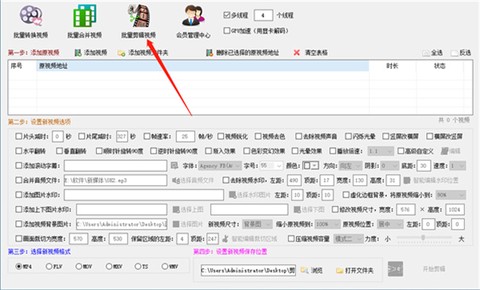
1. 在本站下载并安装固乔剪辑助手软件,启动后进入主界面。
2. 在主界面中,选择所需的剪辑功能,例如批量剪辑视频或批量合并视频。
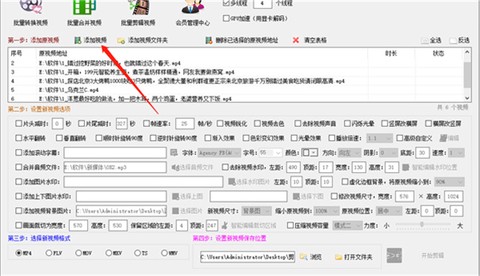
3. 根据要处理的视频数量,点击“添加视频”将文件导入软件。
4. 在视频剪辑页面,预览并编辑已导入的视频文件。
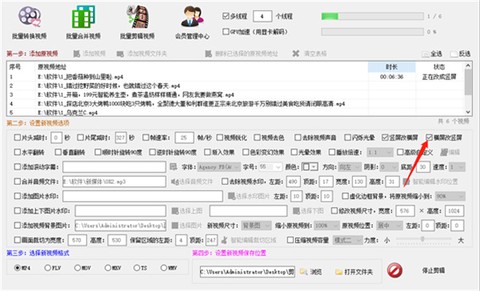
5. 根据需要勾选相应功能选项,如去除视频声音、合并音频文件或添加水印。同时,选择新视频的输出格式和保存路径。
6. 点击“开始剪辑”按钮,软件将自动执行批量处理任务。等待状态栏显示任务完成。
7. 完成后,打开保存路径,检查新视频的效果是否符合预期。
方法一:把上下边虚化。
1. 进入软件,选择“批量剪辑视频”功能。
2. 选择“添加视频”,可一次性导入多个视频文件。
3. 在功能选项中,勾选“横屏改竖屏”功能。
4. 点击“打开文件夹”查看处理后的视频。
方法二:批量加背景图,横屏改竖屏。
1. 先查看原视频的尺寸。例如,要修改的视频尺寸为1920x1080。
2. 制作背景图。竖屏标准比例为9:16,原视频宽度为1920,因此需创建宽度为1920、高度为3413的图片。
3. 勾选“添加视频背景图”功能,并“选择图片”,导入上一步制作的背景图。
4. 等待处理完成,点击“打开文件夹”查看最终视频。
![固乔剪辑助手[图1]](https://static.down8818.com/uploads/20260627/6a3ef610f20d08.98807546.png)


